Das Zuhause vom Handy aus sinnvoll bedienen
Mobile Bedienung braucht klare Aktionen, erkennbare Rückmeldungen und einen bewussten Umgang mit wechselnden Verbindungen. Dieser Beitrag entwickelt einen alltagstauglichen Ablauf für die Companion-App und prüft ihn an einem fiktiven Beleuchtungsbeispiel.
 BlackZack
1583 Wörter · 8 Min. Lesezeit
- home-assistant
- companion-app
- mobile bedienung
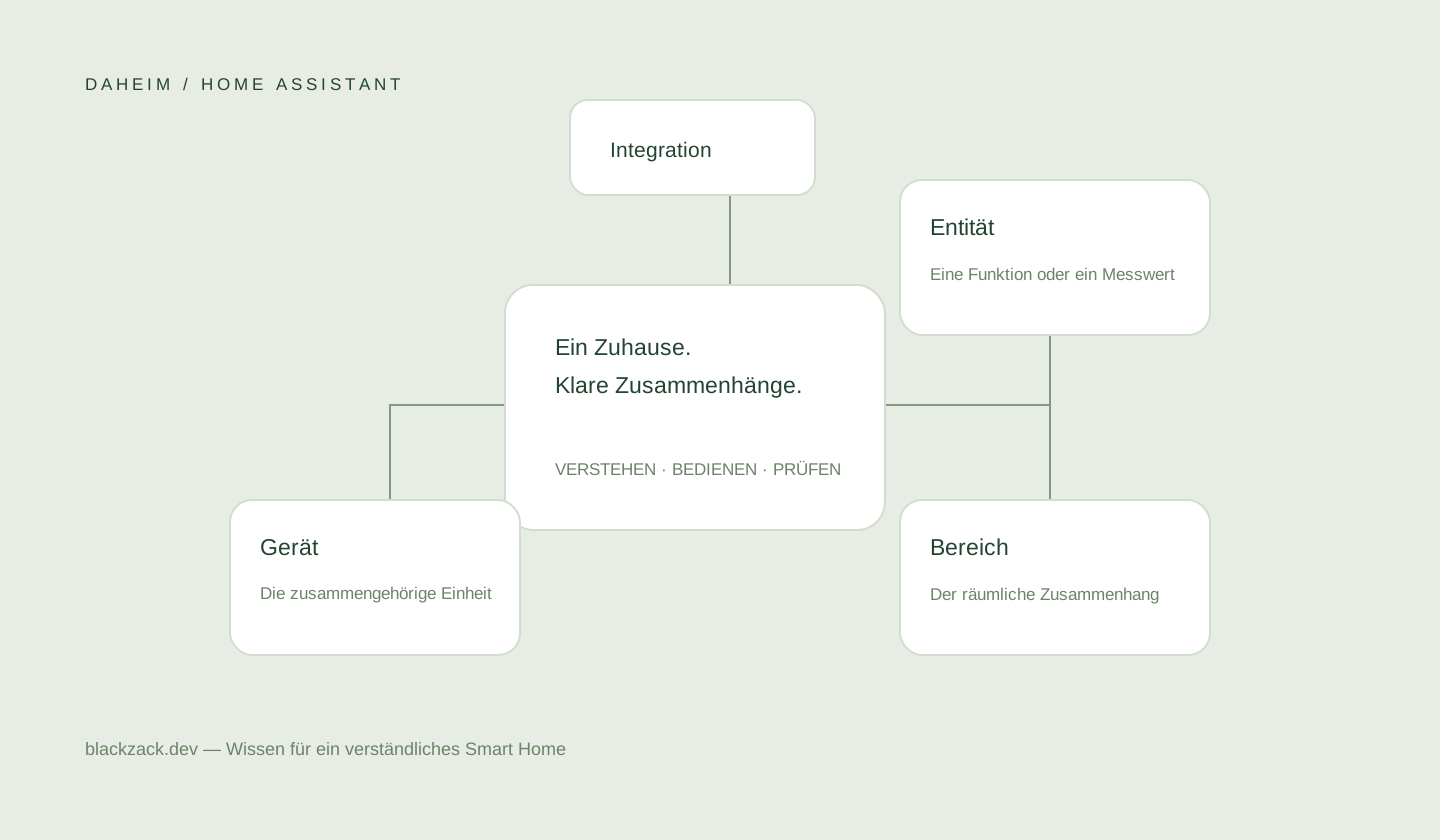
Schematische Illustration zur Artikelserie; keine privaten Betriebsdaten.
Auf einem Telefon wird Home Assistant unter anderen Bedingungen benutzt als am Schreibtisch. Die verfügbare Fläche ist kleiner, die Verbindung kann während der Bedienung wechseln und häufig bleibt nur eine Hand frei. Eine Oberfläche, die am großen Bildschirm übersichtlich wirkt, kann deshalb unterwegs mühsam werden. Mobile Bedienung beginnt mit der Frage, welche wenigen Aufgaben sich auch unter diesen Bedingungen eindeutig und ohne unnötige Umwege erledigen lassen sollen.
Als Beispiel dient eine erfundene Leseleuchte. Sie soll vom Telefon ausdrücklich eingeschaltet werden können, während ihr gemeldeter Zustand sichtbar bleibt. Sämtliche Entitätsnamen und Abläufe sind illustrative Entwürfe. Die Leuchte ist bewusst eine harmlose Beispielhandlung: An ihr lassen sich verspätete Rückmeldungen, wiederholte Berührungen und Verbindungswechsel untersuchen, ohne daraus einen allgemeinen Ablauf für Türen, Heizgeräte oder andere folgenreichere Geräte abzuleiten.
Einen mobilen Auftrag formulieren
„Ich möchte alles bedienen können“ ist als Entwurfsauftrag zu unbestimmt. Hilfreicher ist ein vollständiger Satz wie: „Ich möchte die Leseleuchte einschalten und erkennen, ob sie anschließend als eingeschaltet gemeldet wird.“ Darin stecken bereits zwei Anforderungen. Die erste betrifft die Aktion, die zweite die Rückmeldung. Eine große Schaltfläche erfüllt nur die erste Hälfte, solange das Ergebnis nicht verständlich dargestellt wird.
Für den ersten mobilen Entwurf reichen wenige solcher Sätze. Sie sollten häufige oder unterwegs besonders nützliche Aufgaben beschreiben. Seltene Konfigurationsarbeiten können weiterhin in tieferen Ansichten liegen. Wenn jede technische Einstellung auf der ersten Seite erscheint, wird der Weg zu den alltäglichen Aufgaben länger. Die begrenzte Fläche des Telefons macht eine konsequente Auswahl wichtiger, nicht eine möglichst dichte Anordnung sämtlicher Funktionen.
Dabei darf die mobile Ansicht eigene Schwerpunkte besitzen. Eine am Wanddisplay sinnvolle Übersicht über mehrere Räume ist unterwegs möglicherweise weniger wichtig als eine einzelne gezielte Handlung. Entscheidend bleibt, dass Begriffe und Zustände zusammenpassen. Dieselbe Leuchte sollte auf verschiedenen Geräten nicht ohne guten Grund anders heißen. Eine unterschiedliche Anordnung ist leichter zu lernen als eine wechselnde Sprache für denselben Sachverhalt.
Erreichbarkeit vor Komfort prüfen
Bevor Gesten und Schnellzugriffe eingerichtet werden, muss die App Home Assistant in den vorgesehenen Situationen erreichen können. Ein erfolgreicher Aufruf im heimischen Netz belegt noch keine Verbindung unterwegs. Umgekehrt kann ein externer Zugriff funktionieren, während ein Wechsel zurück in das lokale Netz unerwartete Probleme zeigt. Deshalb sind beide Situationen und der Übergang zwischen ihnen eigenständige Prüffälle.
Die offizielle Netzwerkanleitung der Companion-App erklärt interne und externe Verbindungswege sowie deren Voraussetzungen. Sie beschreibt auch den Zugriff über Home Assistant Cloud. Welche Variante passt, hängt von der vorhandenen Umgebung ab. Für die Bedienoberfläche ist vor allem wichtig, dass der gewählte Weg nachvollziehbar eingerichtet und getestet wird. Eine grafische Verfeinerung behebt keine fehlende Erreichbarkeit des Servers.
Ein einfacher Versuch erfolgt ohne Geräteaktion. Die App wird zunächst im vorgesehenen lokalen Netz geöffnet, danach über die mobile Datenverbindung. In beiden Fällen wird eine ungefährliche Zustandsanzeige betrachtet. Anschließend folgt der Netzwechsel bei bereits geöffneter App. So lässt sich die Verbindung prüfen, bevor eine ausbleibende Geräteänderung fälschlich einem Schalter oder einer Automation zugeschrieben wird. Private Adressen müssen dafür nirgendwo veröffentlicht werden.
Eindeutige Befehle bei unklarer Rückmeldung
Eine Umschaltaktion ist bequem, solange Zustand und Rückmeldung eindeutig sind. Bei einer Verzögerung entsteht jedoch ein Problem: Die erste Berührung könnte bereits gewirkt haben, während das Telefon noch den vorherigen Zustand zeigt. Eine zweite Berührung kann dann die erste Änderung wieder aufheben. Die Person wollte zweimal dasselbe erreichen, hat technisch aber zwei gegensätzliche Übergänge angefordert.
Für eine ausdrücklich benannte Handlung ist deshalb ein Zielzustand oft verständlicher. „Leseleuchte einschalten“ fordert Einschalten an, auch wenn die Leuchte inzwischen bereits an ist. Das beseitigt nicht alle möglichen Probleme einer Geräteintegration, verhindert aber den grundlegenden Bedeutungswechsel einer wiederholten Umschaltanforderung. Die Beschriftung sollte diesen Unterschied sichtbar machen. Ein Knopf mit eindeutigem Verb erklärt genauer, was die Berührung auslöst.
Der folgende Entwurf verwendet eine gewöhnliche Button-Karte mit einer erfundenen Entität. Die Dokumentation der Dashboard-Aktionen beschreibt perform-action, Ziele und Bestätigungen. Der Ausschnitt ist eine einzelne Karte und muss in eine passende Ansicht eingefügt werden. Er zeigt bewusst nur Einschalten; eine entsprechende Ausschaltaktion sollte ebenso eindeutig benannt und mit ihrer eigenen erwarteten Wirkung geprüft werden.
type: button
entity: light.demo_leseleuchte
name: Leseleuchte einschalten
icon: mdi:lightbulb-on
tap_action:
  action: perform-action
  perform_action: light.turn_on
  target:
    entity_id: light.demo_leseleuchte
hold_action:
  action: more-info
Ein langer Druck öffnet hier zusätzliche Informationen. Diese Geste ist für die eigentliche Aufgabe nicht erforderlich. Die Karte lässt sich somit auch ohne Kenntnis einer versteckten Zusatzfunktion benutzen. Im Test sollte trotzdem geprüft werden, ob eine längere unbeabsichtigte Berührung verständlich endet. Wenn dadurch ständig ein unerwartetes Fenster erscheint, kann eine einfachere Interaktion für die vorgesehenen Nutzer geeigneter sein.
Angefordert ist nicht bestätigt
Nach einer Berührung existieren mindestens zwei verschiedene Aussagen: Der Befehl wurde angefordert und das Gerät meldet den gewünschten Zustand. Eine Oberfläche sollte diese Aussagen gedanklich nicht vermischen. Eine unmittelbare optische Reaktion kann die Berührung bestätigen, belegt aber allein noch keine tatsächliche Änderung der Leuchte. Erst die passende Rückmeldung liefert zusätzliche Information über das Ergebnis, mit den Grenzen der jeweiligen Integration.
Bei einer unerwarteten Verzögerung ist erneutes wahlloses Tippen selten hilfreich. Besser ist ein nachvollziehbarer Weg zur Zustandsprüfung. Im Beispiel kann zunächst die Detailansicht geöffnet werden. Bleibt die Verbindung gestört, sollte keine alte Anzeige als aktuelle Bestätigung gelesen werden. Gerade unterwegs ist die Bereitschaft groß, das Telefon nach einem kurzen Blick wieder einzustecken. Deshalb muss ein unklarer Zustand deutlich genug sein, um bemerkt zu werden.
Auch ein gemeldeter Zustand kann unterschiedliche technische Grundlagen haben. Manche Geräte liefern eigene Rückmeldungen, andere Integrationen bilden Anforderungen oder abgeleitete Werte ab. Für eine konkrete Installation sollte diese Eigenschaft geprüft werden, bevor weitreichende Schlüsse gezogen werden. Der mobile Entwurf kann nur die Information verständlich darstellen, die tatsächlich vorliegt. Er macht aus einer schwachen Rückmeldung keine zuverlässige physische Beobachtung.
Die Hand als Teil der Gestaltung betrachten
Kleine Symbole sparen Platz, verlangen aber präzise Berührungen. Ein Telefon wird häufig mit dem Daumen bedient, während es zugleich gehalten werden muss. Wichtige Ziele benötigen deshalb ausreichend Fläche und Abstand. Zwei gegensätzliche Aktionen unmittelbar nebeneinander können trotz korrekter Beschriftung fehleranfällig sein. Eine weniger dichte Anordnung ist oft schneller, weil sie weniger Aufmerksamkeit für das genaue Treffen erfordert.
Die Position wiederkehrender Aktionen sollte stabil bleiben. Wenn neue Hinweise oberhalb einer Schaltfläche erscheinen und sie dadurch verschieben, kann eine bereits begonnene Bewegung am falschen Ziel enden. Dynamische Informationen erhalten besser einen Bereich, dessen Veränderungen die zentrale Bedienfläche möglichst wenig beeinflussen. Das ist keine bloße ästhetische Vorliebe, sondern eine Konsequenz daraus, dass Wahrnehmung und Berührung zeitlich auseinanderliegen.
Texte müssen auf dem tatsächlich verwendeten Display geprüft werden. Eine im Editor vollständig sichtbare Beschriftung kann bei größerer Systemschrift abgeschnitten werden. Gerade die entscheidenden Verben sollten erhalten bleiben. „Leseleuchte einschalten“ und „Leseleuchte ausschalten“ unterscheiden sich am Ende; eine unglückliche Kürzung könnte beide ähnlich aussehen lassen. In diesem Fall hilft eine andere Formulierung oder eine größere Karte mehr als ein zusätzliches Symbol.
Benachrichtigungen als Einstieg nutzen
Eine Meldung kann zu einer passenden Ansicht führen, statt eine Person nach dem Öffnen der App auf einer allgemeinen Startseite suchen zu lassen. Für das fiktive Beispiel wäre das eine kleine Beleuchtungsansicht mit erkennbarem Zustand und eindeutigen Aktionen. Der Einstieg sollte Kontext liefern: Welche Leuchte ist gemeint und warum wurde diese Ansicht geöffnet? Eine unvermittelte Sammlung anderer Geräte lenkt von der eigentlichen Aufgabe ab.
Die Companion-Dokumentation erläutert Ziele beim Öffnen von Benachrichtigungen sowie weitere Darstellungsoptionen. Maßgeblich ist die offizielle Beschreibung der Benachrichtigungen. Ein solcher Einstieg sollte auf beiden vorgesehenen Wegen geprüft werden: bei bereits geöffneter App und nach einem frischen Start. Der gleiche Hinweis kann sonst je nach vorherigem Appzustand zu einer unerwarteten Navigationssituation führen.
Nicht jede Meldung braucht unmittelbar eine ausführbare Aktion. Eine Ansicht mit aktuellem Zustand kann die bessere Zwischenstation sein, wenn der Sachverhalt seit dem Versand verändert worden sein könnte. Der kurze zusätzliche Blick verhindert Entscheidungen auf Grundlage einer alten Nachricht. Bei einer bloßen Komfortfunktion kann eine direkte Aktion passend sein; ihre Eignung ergibt sich aus der konkreten Wirkung, nicht allein aus der technischen Möglichkeit.
Berechtigungen mit einem Zweck verbinden
Ein Telefon kann zahlreiche Daten und Funktionen für Home Assistant bereitstellen. Für eine einfache Fernbedienung ist jedoch nicht automatisch jede verfügbare Berechtigung notwendig. Jede Freigabe sollte einer gewünschten Funktion zugeordnet werden können. Dadurch bleibt verständlich, warum eine Einstellung existiert und welche Einschränkung zu erwarten ist, wenn sie später geändert wird. Das erleichtert auch die Fehlersuche nach einem Gerätewechsel.
Besonders bei netzabhängigen Verbindungsentscheidungen können Betriebssystemberechtigungen eine Rolle spielen. Die konkreten Anforderungen sollten anhand der aktuellen Companion-Dokumentation und des verwendeten Systems geprüft werden. Eine pauschale Aufforderung, sämtliche Berechtigungen zu erteilen, verschleiert dagegen den Zusammenhang. Für die Beispielbedienung wird zunächst nur der notwendige Funktionsumfang eingerichtet und beobachtet, bevor zusätzliche Sensoren oder Automationen hinzukommen.
Außerdem sollte jede Person einen verständlichen eigenen Zugang verwenden. Ein gemeinsam weitergereichtes Telefon oder Konto erschwert die Zuordnung von Einstellungen und Erwartungen. Für die Oberfläche ist relevant, welche Ansichten und Aktionen der vorgesehene Nutzer tatsächlich erreicht. Eine Prüfung ausschließlich mit dem administrativen Konto des Erstellers kann daher an der späteren Gebrauchssituation vorbeigehen, selbst wenn die Karten technisch fehlerfrei aufgebaut sind.
Einen kurzen Abnahmerundgang festlegen
Für die fiktive Leuchte beginnt die Abnahme mit einem bekannten ausgeschalteten Zustand. Die Einschaltaktion wird einmal betätigt, anschließend die Rückmeldung beobachtet. Danach folgt derselbe Ablauf bei einem Netzwechsel. Ein weiterer Versuch öffnet die App nach längerer Nichtbenutzung. Die einzelnen Beobachtungen werden getrennt notiert: War die Ansicht erreichbar, ließ sich die Aktion treffen und wurde der neue Zustand nachvollziehbar angezeigt?
Ein bewusst wiederholter Einschaltbefehl prüft schließlich, ob die Beschriftung auch bei mehrfacher Betätigung ihrer Bedeutung treu bleibt. Ebenso wichtig ist der Rückweg aus der Detailansicht. Wer nach jeder Prüfung wieder durch mehrere Ebenen navigieren muss, wird diesen Weg im Alltag vermeiden. Der Test sollte deshalb die gesamte kleine Aufgabe umfassen, vom Öffnen bis zum sicheren Verständnis des Ergebnisses.
Nach Änderungen an Karten, Geräten oder Verbindungswegen genügt oft die Wiederholung dieses kompakten Rundgangs, um relevante Brüche zu entdecken. Die mobile Bedienung bleibt dadurch überschaubar prüfbar. Ihr Erfolg zeigt sich daran, dass eine Person eine klare Absicht ausdrücken, eine passende Aktion ausführen und die verbleibende Unsicherheit erkennen kann. Genau diese Verbindung macht das Telefon zu einem brauchbaren Zugang zum Zuhause.